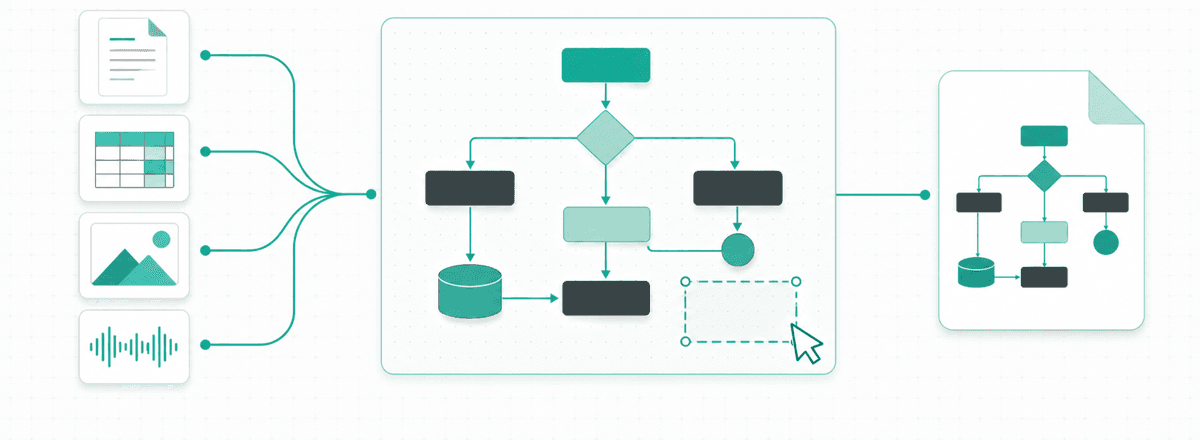
Excel・Word の業務フローから Visio スイムレーン図を作成する方法:Data Visualizer・draw.io・Lucidchart・AI ツール比較(2026)
Excel の業務一覧や Word の手順書(SOP)を編集可能な Visio スイムレーン図(部門横断フローチャート)に変換する 7 つの方法を、料金・日本語対応・.vsdx 互換性・実践例付きで比較します。
既存の業務シートや手順書を**部門横断フローチャート(スイムレーン図)**にする場合、Windows 版 Visio Plan 2 を利用中で Excel 側の編集を図へ自動同期させたいなら標準の Data Visualizer、ステップ数が少ない場合や厳格な社内ステンシル指定がある場合は Visio または無料の draw.io での手動作図、リアルタイム共同編集なら Lucidchart が適しています。一方、手元に Excel の業務フロー表や Word / PDF の SOP、ヒアリング記録があり、ブラウザでそのまま微調整できるネイティブ .vsdx のスイムレーン図を素早く作りたい場合は VSDX.ai(https://vsdx.ai)が最短ルートです。
| 手法 / ツール | 向いているケース | 学習コスト | 料金体系 | 日本語 UI | 出力形式 | 主な制約・トレードオフ |
|---|---|---|---|---|---|---|
| VSDX.ai(vsdx.ai) | Excel / CSV 業務表、Word / PDF の SOP、録音から編集可能な .vsdx スイムレーン図を作成したい担当者 | 低 | 登録特典 20 クレジット(30 日有効、1 回 10 クレジット);年払い実質 $10/月〜(Pro $120/年・月払い $20/月);単発パック $20〜(300 クレジット・90 日有効) | 対応 | ネイティブ .vsdx、.drawio、PNG、SVG | ネイティブ .vsdx ダウンロードは有料プランまたはクレジットパック購入が必要(PNG / SVG / .drawio は無料);人間によるプラン・分岐確認が必要;Excel 双方向自動更新や旧 .xls / .doc / .vsd は非対応 |
| Visio Plan 2 Data Visualizer | Windows 版 Visio Plan 2 で厳密な列構成の Excel 台帳と双方向同期したい法人チーム | 中〜高 | 有料サブスクリプション(Visio Plan 2 必須) | 対応 | ネイティブ .vsdx、PDF、PNG、SVG | 定型 Excel 表のみ対応で Word の文章 SOP は読めない;Windows デスクトップ必須(Excel 内の単体アドインは 2026 年 3 月に廃止) |
| Microsoft Visio で手動作成 | 10 数ステップ前後の小規模フローや社内規定ステンシルの厳密適用 | 中 | 有料サブスクリプションまたは買い切り版 | 対応 | ネイティブ .vsdx、PDF、PNG、SVG | Word や Excel を読みながら手作業で箱と線を並べる手間がかかる;macOS デスクトップ版なし |
| draw.io(diagrams.net) | 予算ゼロで Windows / macOS / Linux 上で手動スイムレーン作図や .vsdx 編集を行う場合 | 低〜中 | 無料・オープンソース(Web・デスクトップとも無料) | 対応 | .drawio、XML、SVG、PDF、PNG(.vsdx 読込・書出) | 非構造化の Word SOP から自動でレーンと分岐を抽出する機能はない |
| Lucidchart | 複数拠点でのリアルタイム共同編集・コメントとブラウザ .vsdx 入出力 | 低〜中 | 無料枠+有料サブスクリプション | 対応 | .vsdx、PDF、PNG、SVG(プランによる) | 長文の業務マニュアルからは手動で工程を分解する必要がある |
| ProcessOn | ブラウザ上で軽量なスイムレーンテンプレートを使い共有したい場合 | 低 | 無料枠+有料メンバーシップ | 中国語 / 英語中心 | PNG、JPG、PDF、SVG、POS | Word SOP や複数シート Excel から直接ネイティブ .vsdx を出力できない |
| チャット AI → Mermaid / PlantUML → 変換 | コード管理に慣れ、テキスト構文からスイムレーンを起こしたい開発者 | 中 | チャット AI は無料/有料;コード変換は 10 クレジット/回 | チャット側は日本語対応 | Mermaid / PlantUML コード → 変換器で .vsdx | Mermaid の subgraph よりも PlantUML の |Swimlane|+PlantUML を Visio に変換の方がレーン境界が整う |
混同しやすい 3 つの図を最初に区別する
「Excel や Word から Visio の図を作りたい」という検索には、性質の異なる 3 つの成果物が混ざっています。
- 部門横断フローチャート / スイムレーン図(本記事の対象):各レーンが部署・役職・システムを表し、処理順序、分岐ひし形(はい / いいえ)、差し戻しループを示します。
- レポーティング階層 / 組織図:同じ Excel 表(「氏名・上司・役職」)でも、業務の流れではなく静的な上下関係を表す図です。スイムレーンではなくExcel を組織図に変換を使います。
- Excel との常時双方向同期 vs. 編集可能な
.vsdx納品物:毎週 Excel 側を更新して図を自動再描画したいなら Visio Plan 2 Data Visualizer、手順書や会議記録から実図形・接着コネクタ付きの.vsdx原稿を作って関係者に渡したいなら VSDX.ai が適しています。
シナリオ別の選び方
1. 標準化された Excel 管理表があり、シート更新を図へ連動させたい
プロセス ステップ ID、説明、次のステップ ID、コネクタ ラベル、部門 の列が綺麗に整っており Windows 版 Visio Plan 2 がある場合は、デスクトップ版 Visio から起動する Data Visualizer の部門横断テンプレートが最適です。一方、macOS を使っている場合や、結合セル・備考列が混じる実務の .xlsx / .csv から一度 .vsdx を起こしたい場合は、VSDX.ai Studio にそのままアップロードする方が列整形の手間がかかりません。
2. 数十ページの Word / PDF 業務手順書(SOP)からスイムレーン図を起こしたい
品質保証(QA)手順書や運用規定は .docx や .pdf の文章で書かれており、担当部署の引き継ぎや却下時の差し戻し条件が段落の末尾に埋もれています。VSDX.ai Studio(1 ファイル最大 20 MB、PDF 最大 100 ページ)や単体ツールPDF を Visio に変換を使えば、抽出された役割・分岐と原文の根拠を確認してからスイムレーン図をレンダリングできます。
3. コードベース(Mermaid / PlantUML)や複数資料(SOP+Excel+録音)を組み合わせたい
Git 中心のチームなら、LLM に |部門名| 区切りの PlantUML アクティビティ図を書かせてPlantUML を Visio に変換(1 回 10 クレジット、最大 90 アクティビティ)に通すと綺麗なスイムレーン .vsdx になります(Mermaid フローチャートならMermaid を Visio に変換)。また監査や ERP 導入で Word 規程・Excel ステータス表・ヒアリング音声(.mp3 / .m4a)が分かれている場合、Studio に最大 8 ファイル(合計 40 MB)をまとめて投入して 1 つのスイムレーン計画へ統合できます。
実践例:Excel 購買申請シートと Word 手順書から .vsdx スイムレーン図を作成
例 1:Excel 購買承認シート(.xlsx / .csv)から 4 レーンのスイムレーン図を生成
procurement-approval.xlsx(旧 .xls は事前に .xlsx または .csv へ保存)に S-01 申請部門が起票 → S-02 購買担当が取引先審査(不備は S-01 へ差戻し)→ S-03 経理が予算確認(予算超過は S-01 へ;50 万円未満は S-05 へ;50 万円以上は S-04 役員承認へ)→ S-05 発注書発行 → S-06 検収記録 を用意し、VSDX.ai Studio で スイムレーン を選んで入力します。
この購買承認シートから左から右へ流れるスイムレーン図を作成してください。「申請部門」「購買担当」「経理審査」「承認役員」の 4 レーンに分け、ステップ ID と次ステップ ID で接続し、50 万円未満・50 万円以上・差し戻し条件を矢印ラベルに明記し、表にない工程は追加しないでください。例 2:Word の逸脱管理 SOP(.docx)からクローズドループのスイムレーン図を生成
文章のみの lab-deviation-sop.docx をアップロードし、「試験担当者」「品質保証(QA)」「設備技術」の 3 レーンで軽微逸脱の修正ループと重大逸脱の再校正ループを明示するよう指示すれば、根拠段落付きのプランを確認後(10 クレジット)、埋め込み draw.io エディター上で微調整して .vsdx に書き出せます。
Excel・Word をスイムレーン図にする際の 5 つの注意点
- Excel のセル結合・「同上」の空欄・色分けだけのステータスを残さない:インポート前にセル結合を解除し、すべての行に担当者名と条件テキストを明記します。
- 部署・役職名の表記ゆれを統一する:「品質管理部」「QA」「検査課」が混在すると別レーンに分裂するため、用語を揃えます。
- 判定ひし形の「いいえ / 却下」出口を省略しない:すべての分岐に 2 本以上のラベル付き矢印があるか確認します。
- SOP の長文をそのまま箱に入れない:各ステップは短い「動詞+対象」に要約します。
- 旧バイナリ形式(
.xls・.doc・.vsd)をアップロードしない:.xlsx・.docx・.vsdx形式を使用してください。
よくある質問(FAQ)
Excel 内の Data Visualizer アドイン廃止後、Excel からスイムレーン図を作るには?
Microsoft は 2026 年 3 月に Excel 内の単体 Data Visualizer アドインを終了しましたが、Windows 版 Visio Plan 2 デスクトップアプリ本体からの Data Visualizer ウィザードと双方向同期は引き続き利用できます。Plan 2 がない場合や macOS 環境、自由形式の .xlsx / .csv シートから作成したい場合は、VSDX.ai Studio または無料の draw.io を利用できます。
VSDX.ai で Word や Excel を無料で .vsdx に変換できますか?
新規アカウント登録で 20 ウェルカムクレジット(30 日有効、1 回の生成・AI 修正は 10 クレジットで約 2 回分)が付与され、手動編集および PNG・SVG・.drawio の書き出しは無料です。ネイティブ .vsdx のダウンロードには有効な有料サブスクリプション(Pro は年払い実質 $10/月=$120/年、月払い $20/月・月 300 クレジット)または単発クレジットパック($20〜 / 300 クレジット・90 日有効)が必要です(料金ページ)。
Visio が入っていない Mac で .vsdx のスイムレーン図を開くには?
macOS には Microsoft Visio のネイティブデスクトップアプリがないため、無料の draw.io にインポートするか、ログイン不要・ブラウザ内完結の無料ツールVisio を draw.io に変換(現行 .vsdx 専用、旧 .vsd 非対応)を使って開いて編集できます。
ChatGPT で出力したコードを Visio のスイムレーン図に変換できますか?
はい。フローチャート構文ならMermaid を Visio に変換(1 回 10 クレジット、flowchart / graph のみ対応)で .vsdx 化できます。スイムレーンの列区切りをより綺麗に保ちたい場合は、チャット AI に |レーン名| 付きの PlantUML アクティビティ図を出力させ、PlantUML を Visio に変換(1 回 10 クレジット、アクティビティ図のみ対応)を使うのがおすすめです。
著者

カテゴリー
.vsdx スイムレーン図を作成例 1:Excel 購買承認シート(.xlsx / .csv)から 4 レーンのスイムレーン図を生成例 2:Word の逸脱管理 SOP(.docx)からクローズドループのスイムレーン図を生成Excel・Word をスイムレーン図にする際の 5 つの注意点よくある質問(FAQ)Excel 内の Data Visualizer アドイン廃止後、Excel からスイムレーン図を作るには?VSDX.ai で Word や Excel を無料で .vsdx に変換できますか?Visio が入っていない Mac で .vsdx のスイムレーン図を開くには?ChatGPT で出力したコードを Visio のスイムレーン図に変換できますか?その他の記事
AI で Visio 図を作る:VSDX.ai の仕組み
PDF・Word・Excel・画像・音声を編集可能な図に変換し、ネイティブの Visio .vsdx として書き出す VSDX.ai の仕組みを解説します。
Visio フローチャートを自動生成できる AI ツール比較:Visio Copilot・draw.io・Lucidchart・EdrawMax・VSDX.ai(2026)
編集可能な Microsoft Visio フローチャートを自動生成する 7 つの方法(Visio Copilot / Data Visualizer、draw.io、Lucidchart、EdrawMax、ProcessOn、チャット AI + Mermaid、VSDX.ai)を料金・日本語対応・.vsdx 出力品質で比較します。
ChatGPT で Visio 図を作る方法:現行の3ルート
ChatGPT の出力を編集可能な Visio .vsdx にする3つの現行ルートを、Mermaid、Visio Plan 2、VSDX.ai で比較します。
ニュースレター
コミュニティに参加
最新ニュースやアップデートをニュースレターでお届けします