ChatGPT で Visio 図を作る方法:現行の3ルート
ChatGPT の出力を編集可能な Visio .vsdx にする3つの現行ルートを、Mermaid、Visio Plan 2、VSDX.ai で比較します。
2026年9月更新。要約: ChatGPT は手順や関係の整理には使えますが、通常のチャット出力はネイティブで編集可能な Visio ファイルではなくテキストです。現行のルートは、ChatGPT → Mermaid → draw.io → 別の VSDX 変換手段、ChatGPT → Excel 表 → Visio Plan 2 デスクトップ版 Data Visualizer、そして VSDX.ai のような 専用 AI-to-VSDX ジェネレーターの3つです。
ChatGPT で実際にできること、できないこと
ChatGPT は、ダイアグラム作成のうち 考える 部分を得意としています。たとえば、整理されていない説明から手順を抽出したり、判断ポイントを整理したり、抜けている分岐を見つけたりできます。一方で、次のことはできません。
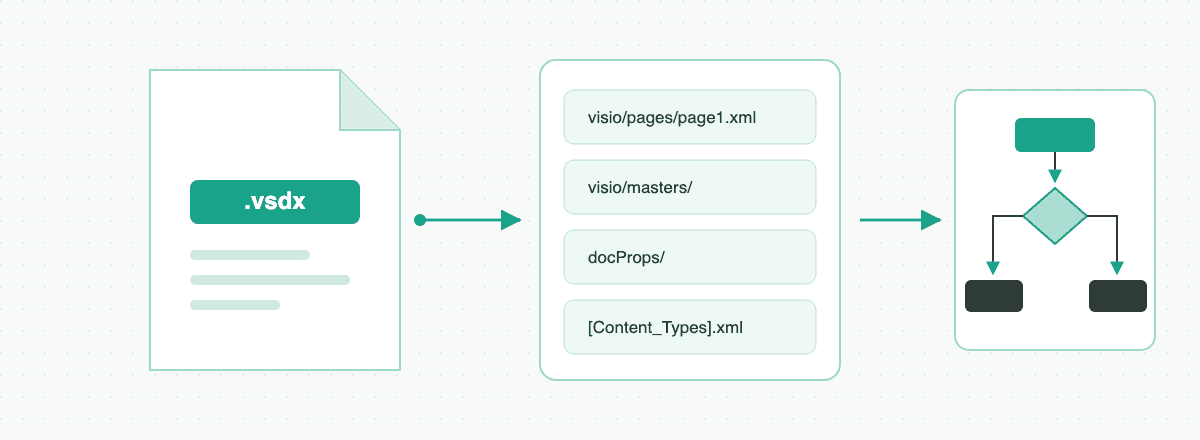
- .vsdx ファイルを書き出す。 VSDX は、特定の図形・コネクターモデルを持つ XML の圧縮パッケージです。チャットモデルが出力するのはテキストであり、「VSDX ファイルを生成して」と頼んでも、拒否されるか壊れたファイルが生成されます。
- レイアウトを整える。 ChatGPT が有効なダイアグラムコード(Mermaid、PlantUML)を出力したとしても、間隔、コネクターの経路、重なりの処理は、それを描画するツールに委ねられます。
- バージョンを維持する。 「小さな変更を 1 つ」加えてダイアグラムを再生成すると、ほかの部分まで大きく組み替えられることがよくあります。
そのため、実務上の問いは「ChatGPT で Visio ダイアグラムを作れるか」ではなく、「ChatGPT のテキスト出力を、最小限の修正で Visio ファイルに変換できるパイプラインはどれか」です。ここでは、実際に使える 3 つの方法を紹介します。
ルート 1: ChatGPT → Mermaid → draw.io → VSDX 変換
- ChatGPT にプロセスを Mermaid のフローチャート(
graph TD…)として出力するよう依頼します。 - draw.io で Extras → Edit Diagram または Arrange → Insert → Advanced → Mermaid を選択し、コードを貼り付けます。
- draw.io で編集した後、別の VSDX 変換ツール、または固定・セルフホストした draw.io 26.0.16 を使って変換します。
適しているケース: draw.io の操作に慣れていて、すばやく単発のフローチャートを作成したい場合です。 注意点: 現在の公開 draw.io エディターには、26.0.16 にあった VSDX エクスポートがありません。そのため複数ツールをまたぐ作業になります。Mermaid が扱える図の種類にも限りがあり、修正のたびに貼り付けと変換を繰り返します。
近道: ChatGPT が出力した Mermaid コードがあれば、Mermaid → Visio ツールに貼り付けるだけで、draw.io や別の変換ツールを使わずにネイティブの .vsdx ファイルを一度で作成できます。
ルート 2: ChatGPT → Excel → Visio Data Visualizer
- ChatGPT に、プロセスを表として出力するよう依頼します。列は
Process Step ID、Description、Next Step ID、Connector Labelとし、必要に応じてスイムレーン用の列も追加します。 - Visio デスクトップ版で Data Visualizer テンプレートを開き、Create Diagram from Data ウィザードに表を割り当てます。
- Visio でネイティブ図面を生成して保存します。この方法には Visio Plan 2 が必要です。
Excel 内で動作していた別製品の Data Visualizer アドインは、2026年3月2日に提供終了しました。Visio Plan 2 のデスクトップテンプレートとウィザードは別の仕組みで、Microsoft の現行ドキュメントに残っています。
適しているケース: すでに Visio Plan 2 を標準採用しており、データと連動したフローチャートを作成したい組織です。 注意点: 表の形式は厳密ですが、ChatGPT が列構成を常に正確に守るとは限りません。対応しているのは基本的なフローチャートと部門横断型のダイアグラムのみです。また、「この分岐を移動して」と言葉で指示することはできず、表を編集して再同期する必要があります。
ルート 3: 専用の AI-to-VSDX ジェネレーター
これは VSDX.ai が解決するために設計された課題です。3 つのツール間でテキストをやり取りするのではなく、パイプライン全体を 1 か所にまとめられます。
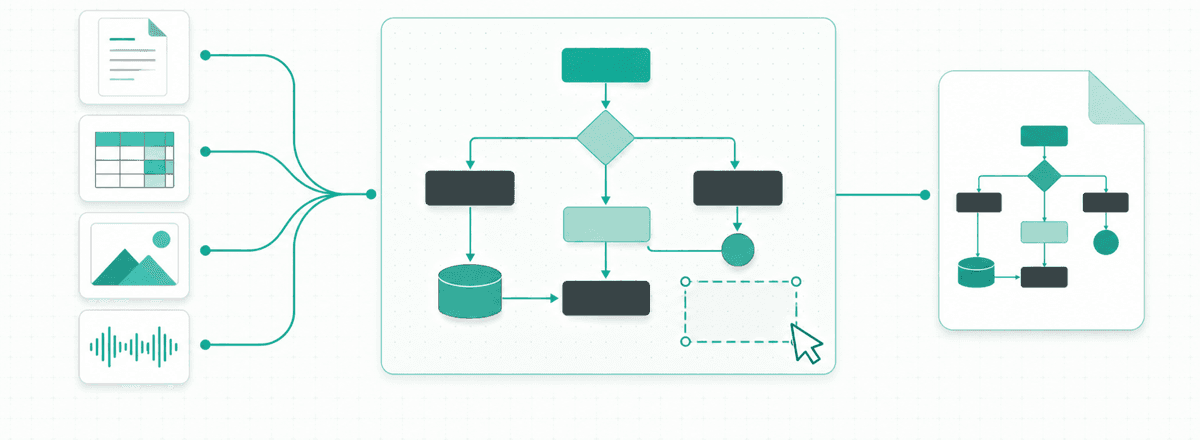
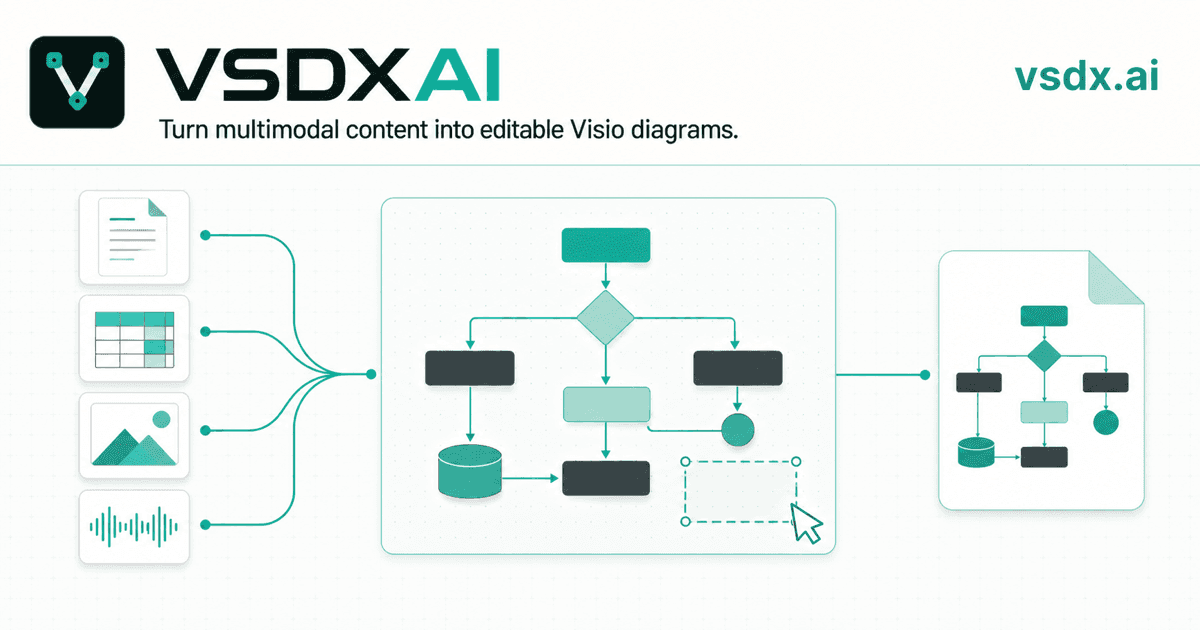
- プロンプトだけでなく、マルチモーダル入力に対応。 プロセスを説明する PDF、Word ドキュメント、Excel シート、ホワイトボードの写真、会議の録音を、1 回のリクエストにつき最大 8 ファイルまでアップロードできます。テキストで説明することも可能です。
- 先に確認できる生成プラン。 ダイアグラムを描画する前に、AI が抽出した手順と接続を、入力ソース内の根拠と関連付けて確認できます。
- 9 種類のダイアグラムに対応。 フローチャート、スイムレーン、BPMN、組織図、ネットワーク、アーキテクチャ、ER、UML アクティビティ、UML コンポーネントに対応しています。コネクターを図形の周囲に配線する処理は、決定論的なエンジンが担います。
- 自然言語で編集。 「2 回目のレビュー後にエスカレーション経路を追加して」と指示すると、ダイアグラムを再生成せず既存のダイアグラムを修正できます。元に戻せるバージョン履歴も利用できます。
- ネイティブ VSDX エクスポート。 すべてのボックスが実際の Visio 図形で、すべての矢印が実際のコネクターです。PNG と SVG にもワンクリックで書き出せます。
どのルートを選ぶべきか
| Mermaid + draw.io | Excel + Data Visualizer | VSDX.ai | |
|---|---|---|---|
| 入力素材 | テキストプロンプトのみ | 構造化された表 | テキスト、PDF、Word、Excel、画像、音声 |
| ダイアグラムの種類 | フローチャート + 一部の種類 | 基本的なフローチャート / 部門横断型フローチャート | BPMN、組織図、ネットワーク、ER、UML など 9 種類 |
| Visio ライセンス | 不要 | 必要(Plan 2) | 不要 |
| 修正 | 再貼り付けと再レイアウト | 表を編集して再同期 | チャットで編集 + バージョン履歴 |
| VSDX 出力 | 別の変換工程が必要 | ネイティブ | ネイティブの図形とコネクター |
すでに draw.io を使っていて、たまにフローチャートを作るだけなら、ルート 1 は無料で十分です。会社で Visio Plan 2 とデータ連動ダイアグラムが必須なら、ルート 2 が適しています。目的が単純に 「この資料を、できるだけ手間なく編集可能な Visio ファイルに変換する」 ことであれば、VSDX.ai の studio を試してみてください。アカウントなしで利用でき、サインアップすると 2 回分の完全な生成に十分な無料クレジットが付与されます。
FAQ
ChatGPT から .vsdx を直接エクスポートできますか? いいえ。ChatGPT が出力できるのは Mermaid や表などのテキスト形式であり、VSDX への変換は別のツールが行います。
Visio 自体に、テキストからダイアグラムを作成する AI 機能はありますか? Visio に組み込まれている自動化機能は、プロンプトではなくデータを起点とするものです(Excel の Data Visualizer)。現在の Visio 内に、言葉で説明するだけで作成できる信頼性の高い機能はありません。
自分のドキュメントから生成したダイアグラムによって、資料が外部に漏れることはありますか? VSDX.ai では、入力ソースはダイアグラムとその根拠情報の履歴を生成するために使用されます。取り扱いの詳細については、プライバシーポリシーをご覧ください。
その他の記事
AI で Visio 図を作る:VSDX.ai の仕組み
PDF・Word・Excel・画像・音声を編集可能な図に変換し、ネイティブの Visio .vsdx として書き出す VSDX.ai の仕組みを解説します。


Visio Alternatives: 6 Options and What Each Is Good For
A practical comparison of Microsoft Visio alternatives, from free draw.io to Lucidchart, with the one question that decides it: do you need to exchange .vsdx files?
What Is a .vsdx File, and How Do You Open One?
A .vsdx file is a Microsoft Visio drawing. Here is what is inside it, how it differs from .vsd, and five ways to open one with or without Visio.
ニュースレター
コミュニティに参加
最新ニュースやアップデートをニュースレターでお届けします