ChatGPT로 Visio 다이어그램 만들기: 최신 3가지 방법
ChatGPT 출력을 편집 가능한 Visio .vsdx로 바꾸는 최신 방법을 Mermaid, Visio Plan 2, VSDX.ai 기준으로 비교합니다.
2026년 9월 업데이트. 요약: ChatGPT는 단계와 관계를 정리하는 데 유용하지만 일반 채팅의 결과물은 네이티브 편집형 Visio 파일이 아니라 텍스트입니다. 현재 가능한 경로는 ChatGPT → Mermaid → draw.io → 별도 VSDX 변환, ChatGPT → Excel 표 → Visio Plan 2 데스크톱 Data Visualizer, VSDX.ai 같은 전용 AI-to-VSDX 생성기입니다.
ChatGPT가 실제로 할 수 있는 일과 할 수 없는 일
ChatGPT는 다이어그램을 설계할 때 사고가 필요한 부분을 잘 처리합니다. 복잡하게 설명된 내용에서 단계를 추출하고, 의사 결정 지점의 이름을 정하며, 누락된 분기를 찾아낼 수 있습니다. 하지만 다음 작업은 할 수 없습니다.
- .vsdx 파일 작성: VSDX는 특정 셰이프 및 커넥터 모델을 사용하는 압축 XML 패키지입니다. 대화형 모델은 텍스트를 출력하므로 "VSDX 파일을 생성해 줘"라고 요청하면 거부하거나 손상된 파일을 생성하게 됩니다.
- 레이아웃 배치: ChatGPT가 유효한 다이어그램 코드(Mermaid, PlantUML)를 출력하더라도 간격, 경로 지정, 겹침 처리는 해당 코드를 렌더링하는 도구에 맡겨야 합니다.
- 버전 유지: "작은 변경 하나"를 적용해 다이어그램을 다시 생성하면 다른 요소의 배치까지 자주 달라집니다.
따라서 실질적인 질문은 "ChatGPT가 Visio 다이어그램을 만들 수 있는가"가 아니라 "ChatGPT의 텍스트 출력을 가장 적은 후처리로 Visio 파일로 바꾸는 파이프라인은 무엇인가"입니다. 실제로 사용할 수 있는 세 가지 방법을 소개합니다.
방법 1: ChatGPT → Mermaid → draw.io → VSDX 변환기
- ChatGPT에 프로세스를 Mermaid 순서도(
graph TD…)로 작성해 달라고 요청합니다. - draw.io에서 Extras → Edit Diagram 또는 Arrange → Insert → Advanced → Mermaid를 선택한 다음 코드를 붙여 넣습니다.
- draw.io에서 편집을 마친 뒤 별도 VSDX 변환기나 고정·자체 호스팅한 draw.io 26.0.16으로 변환합니다.
적합한 경우: draw.io 사용에 익숙하고 빠르게 일회성 순서도를 만들어야 할 때 적합합니다. 한계: 현재 공개 draw.io 편집기에는 26.0.16에 있던 VSDX 내보내기가 없습니다. 따라서 여러 도구를 거쳐야 합니다. Mermaid가 표현할 수 있는 다이어그램 유형도 제한적이며 수정할 때마다 붙여 넣기와 변환을 반복합니다.
지름길: ChatGPT가 만든 Mermaid 코드가 있다면 Mermaid → Visio 도구에 붙여 넣어 draw.io나 별도 변환기 없이 한 번에 네이티브 .vsdx 파일을 만들 수 있습니다.
방법 2: ChatGPT → Excel → Visio Data Visualizer
- ChatGPT에 프로세스를 다음과 같은 표로 출력해 달라고 요청합니다.
Process Step ID,Description,Next Step ID,Connector Label과 필요할 경우 스윔레인 열을 포함합니다. - Visio 데스크톱 앱에서 Data Visualizer 템플릿을 열고 Create Diagram from Data 마법사에 표를 연결합니다.
- Visio에서 네이티브 다이어그램을 생성해 저장합니다. 이 방법에는 Visio Plan 2가 필요합니다.
Excel 안에서 실행되던 별도의 Data Visualizer 추가 기능은 2026년 3월 2일에 지원이 종료되었습니다. Visio Plan 2 데스크톱 템플릿과 마법사는 별도 워크플로이며 Microsoft의 현재 문서에 남아 있습니다.
적합한 경우: 이미 Visio Plan 2를 표준으로 사용하며 데이터에 연결된 순서도가 필요한 조직에 적합합니다. 한계: 표 형식은 엄격하지만 ChatGPT가 열을 일관되게 관리하지는 못합니다. 기본 순서도와 부서 간 순서도만 지원하며, "저 분기를 옮겨 줘"라고 말로 지시할 방법도 없습니다. 표를 직접 수정한 다음 다시 동기화해야 합니다.
방법 3: 전용 AI-to-VSDX 생성기
이러한 요구를 해결하기 위해 VSDX.ai가 만들어졌습니다. 세 가지 도구 사이에서 텍스트를 옮기는 대신 전체 파이프라인을 한곳에서 처리합니다.
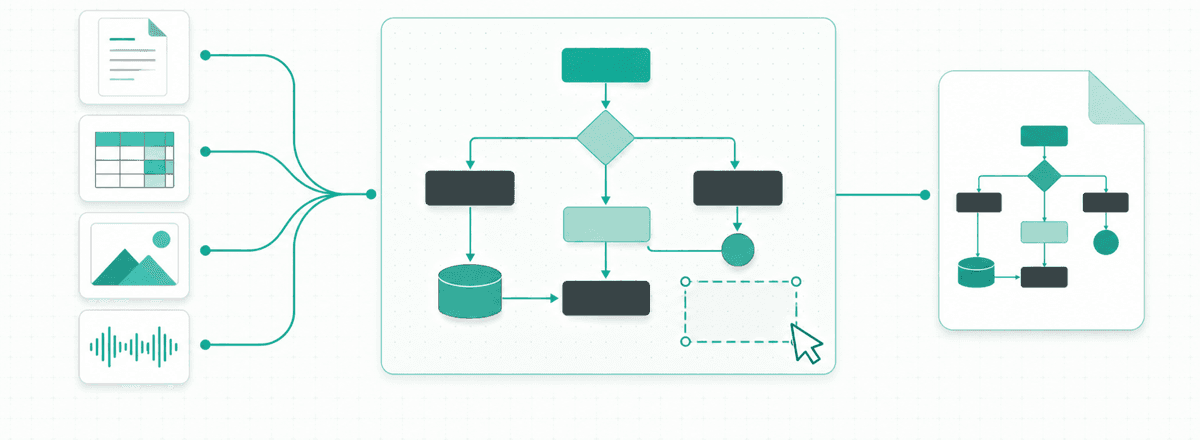
- 프롬프트만이 아닌 멀티모달 입력: 프로세스를 설명하는 PDF, Word 문서, Excel 시트, 화이트보드 사진 또는 회의 녹음을 요청당 최대 8개까지 업로드할 수 있습니다. 직접 설명하는 것도 가능합니다.
- 먼저 검토하고 승인하는 계획: 다이어그램을 렌더링하기 전에 AI가 소스의 근거와 연결해 추출한 단계와 연결 관계를 보여 줍니다.
- 9가지 다이어그램 유형: 순서도, 스윔레인, BPMN, 조직도, 네트워크, 아키텍처, ER, UML 활동 다이어그램 및 컴포넌트 다이어그램을 지원합니다. 셰이프 주변으로 커넥터 경로를 지정하는 결정적 엔진이 레이아웃을 처리합니다.
- 자연어로 수정: "두 번째 검토 후 에스컬레이션 경로를 추가해 줘"라고 요청하면 다이어그램 전체를 다시 생성하지 않고 기존 다이어그램을 수정합니다. 필요할 때 되돌릴 수 있도록 버전 기록도 제공됩니다.
- 네이티브 VSDX 내보내기: 모든 상자는 실제 Visio 셰이프이고 모든 화살표는 실제 커넥터입니다. PNG와 SVG도 한 번의 클릭으로 내보낼 수 있습니다.
어떤 방법을 선택해야 할까요?
| Mermaid + draw.io | Excel + Data Visualizer | VSDX.ai | |
|---|---|---|---|
| 원본 자료 | 텍스트 프롬프트만 | 구조화된 표 | 텍스트, PDF, Word, Excel, 이미지, 오디오 |
| 다이어그램 유형 | 순서도 + 일부 유형 | 기본/부서 간 순서도 | BPMN, 조직도, 네트워크, ER, UML 등을 포함한 9가지 유형 |
| Visio 라이선스 필요 여부 | 아니요 | 예(Plan 2) | 아니요 |
| 수정 방식 | 다시 붙여 넣고 레이아웃 재배치 | 표 수정 후 다시 동기화 | 채팅으로 수정 + 버전 기록 |
| VSDX 출력 | 별도 변환 단계 필요 | 네이티브 | 네이티브 셰이프 및 커넥터 |
이미 draw.io를 사용하고 가끔 순서도만 만든다면 방법 1은 무료로 간편하게 사용할 수 있습니다. 회사에서 Visio Plan 2와 데이터 연결 다이어그램을 의무적으로 사용한다면 방법 2가 적합합니다. 목표가 단순히 *"이 자료를 최소한의 번거로움으로 편집 가능한 Visio 파일로 변환하는 것"*이라면 VSDX.ai 스튜디오를 사용해 보세요. 계정 없이 이용할 수 있으며, 가입하면 완전한 생성을 두 번 진행할 수 있을 만큼의 무료 크레딧이 제공됩니다.
FAQ
ChatGPT에서 .vsdx를 직접 내보낼 수 있나요? 아니요. ChatGPT는 다른 도구가 변환할 수 있는 Mermaid와 같은 텍스트 형식이나 표만 생성할 수 있습니다.
Visio 자체에 AI 텍스트-다이어그램 기능이 있나요? Visio의 기본 자동화 기능은 프롬프트 기반이 아니라 데이터 기반입니다(Excel의 Data Visualizer). 현재 Visio 안에는 설명을 입력하면 다이어그램으로 변환해 주는 안정적인 기능이 없습니다.
문서에서 생성한 다이어그램 때문에 문서 내용이 유출될 수 있나요? VSDX.ai는 원본 자료를 다이어그램과 근거 기록을 생성하는 데 사용합니다. 자료 처리 방식에 대한 자세한 내용은 개인정보 처리방침을 참조하세요.
더 많은 게시물
Visio Alternatives: 6 Options and What Each Is Good For
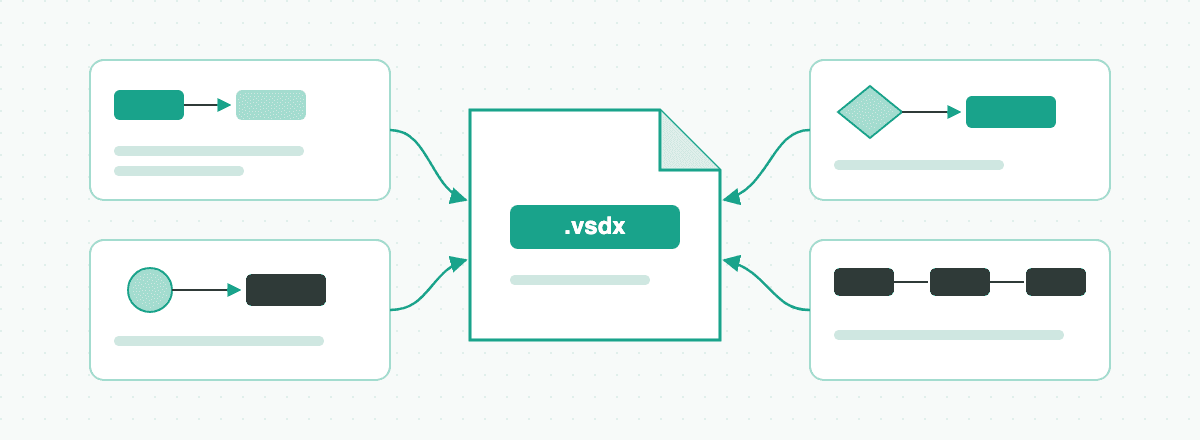
A practical comparison of Microsoft Visio alternatives, from free draw.io to Lucidchart, with the one question that decides it: do you need to exchange .vsdx files?

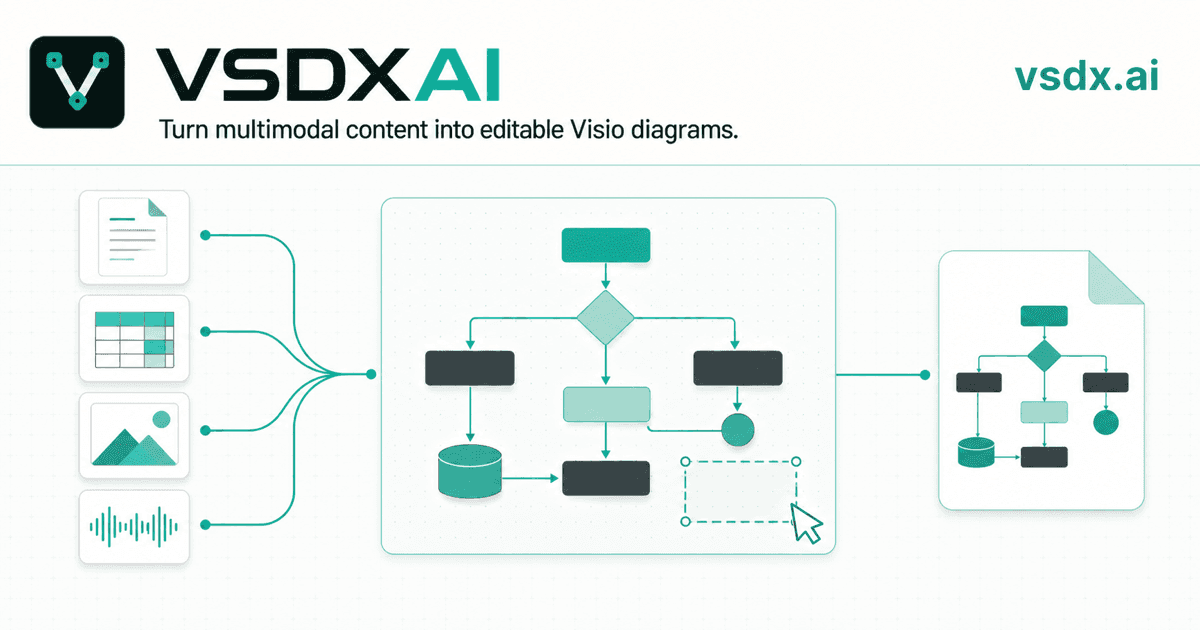
AI Visio 다이어그램 생성기: VSDX.ai 작동 방식
PDF, Word, Excel, 이미지와 오디오를 편집 가능한 다이어그램으로 바꾸고 네이티브 Visio .vsdx로 내보내는 과정을 설명합니다.
What Is a .vsdx File, and How Do You Open One?
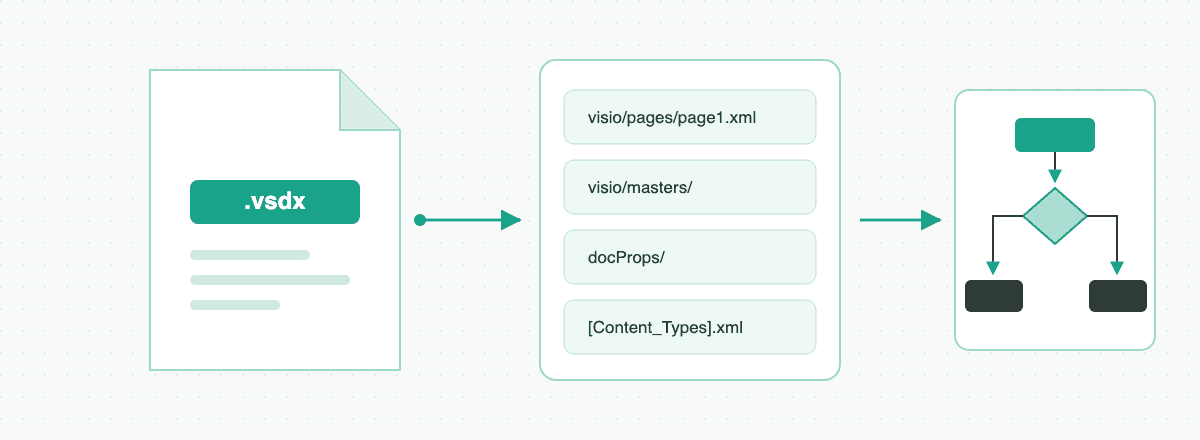
A .vsdx file is a Microsoft Visio drawing. Here is what is inside it, how it differs from .vsd, and five ways to open one with or without Visio.
뉴스레터
커뮤니티에 참여하세요
최신 소식과 업데이트를 뉴스레터로 받아보세요